Domain absaugschläuche.de kaufen?
Wir ziehen mit dem Projekt
absaugschläuche.de um.
Sind Sie am Kauf der Domain
absaugschläuche.de interessiert?
domain@kv-gmbh.de · 0541-91531010
Domain absaugschläuche.de kaufen?
Wie Wiederherstellungspunkt erstellen?
Um einen Wiederherstellungspunkt zu erstellen, klicken Sie auf das Startmenü und geben Sie "Systemwiederherstellung" in die Suchleiste ein. Wählen Sie dann "Systemwiederherstellung erstellen" aus den Suchergebnissen. Folgen Sie den Anweisungen auf dem Bildschirm, um einen Namen für den Wiederherstellungspunkt festzulegen und den Erstellungsprozess abzuschließen. Stellen Sie sicher, dass Sie regelmäßig Wiederherstellungspunkte erstellen, um im Falle eines Systemproblems auf eine frühere Konfiguration zurückgreifen zu können. **
Was ist der Wiederherstellungspunkt?
Ein Wiederherstellungspunkt ist eine Art Sicherungskopie, die von einem Computer oder einem anderen Gerät erstellt wird, um im Falle eines Problems oder eines Fehlers auf eine frühere Version des Systems zurückzugreifen. Diese Wiederherstellungspunkte enthalten wichtige Systemdateien und Einstellungen, die zu einem bestimmten Zeitpunkt gespeichert wurden. Sie dienen dazu, das System auf einen funktionierenden Zustand zurückzusetzen, falls es durch Softwareprobleme, Viren oder unerwünschte Änderungen beschädigt wird. Durch die Verwendung von Wiederherstellungspunkten können Benutzer ihr System schnell und einfach wiederherstellen, ohne Datenverlust befürchten zu müssen. Es ist ratsam, regelmäßig Wiederherstellungspunkte zu erstellen, um im Notfall auf eine stabile Version des Systems zurückgreifen zu können. **


Ähnliche Suchbegriffe für Wiederherstellungspunkt
Top-Angebote
Produkte zum Begriff Wiederherstellungspunkt:
-
Karup Design Sitzhocker Join-In Stool, Hocker, Sitzhocker, Beistelltisch, aus FSC®-Massivholz, minimalistisches Design, langlebig, flexibel, vielseitig éinsetzbarKarup Design Sitzhocker Join-In Stool, Hocker, Sitzhocker, Beistelltisch, aus FSC®-Massivholz, minimalistisches Design, langlebig, flexibel, vielseitig éinsetzbar. Produktdetails Markeninformationen: EINFACH . GUT . GEDACHT Bei Karup Design dreht sich alles ums Wohnen und mehr Platz auf kleinstem Raum. Multifunktionalität ist und war schon immer das Markenzeichen von Karup Design., Ausstattung & Funktionen Art Füße: Wangen, Maßangaben Belastbarkeit maximal: 150 kg, Gewicht: 5 kg, Sitzhöhe: 45 cm, Tiefe Sitzfläche: 36 cm, Stärke Sitzfläche: 2 mm, Hinweis Maßangaben: Alle Angaben sind ca.-Maße., Breite: 40 cm, Höhe: 45 cm, Tiefe: 36 cm, Material Holzart: Kiefer, Holzart (botanisch): Pinus Sylvestris, Herkunftsland Holz: Schweden, Material Korpus: Massivholz, Material Untergestell: Massivholz, Materialhinweis: Die sichtbaren Äste in unseren Massivholz-Möbeln sind individuelle Merkmale und verleihen jedem Stück Charakter. Kein Teil sieht genau gleich aus. Wenn die Holzoberflächen dauerhaft Klima, Sonnenlicht und Feuchtigkeitsschwankungen ausgesetzt sind, verändern sie sich mit der Zeit., Information Materialzusammensetzung: 100 % Kiefer, Farbe Farbhinweise: Farben wirken auf jedem Bildschirm ein wenig anders. Abweichungen zum Originalton sind möglich, Farbe: Raw, Optik/Stil Oberflächenbehandlung: naturbelassen, Lieferung & Montage Anzahl Packstücke: 1 St., Aufbauhinweise: inklusive Aufbauanleitung - eine zweite Person zum Aufbau wird empfohlen, Lieferzustand: zerlegt, Hinweise Pflegehinweise: Bitte beachten Sie die Pflegehinweise gemäß dem beiliegenden Produkt- und Materialpass., Serienhinweise: Die Serie Join-In besteht aus Join-In Dining Table, Join-In Stool und Join-In Bench., Sprachen Bedienungs-/Aufbauanleitung: Aufbauanleitung ausschließlich durch Zeichnung ausgeführt, Wissenswertes Herstellungsland: Made in Europe, Product Compliance Typ Netzstecker: kein Netzanschluss vorhanden, Farbe:beige Material:Holzart Kiefer149,99 €*Versand: 4,95 €Sichere Weiterleitung zum Anbieter
-
Zweihand-Hebelfettpresse Eco Tecalemit, Schlauch flexibel• Mit Hydraulik-Greifkupplung • Druckleistung: max. 400 bar • Fördermenge/Hub: bis 2 cm3 • Für 400 g Kartuschen oder 500 ccm lose befüllbar • Anschlussgewinde: M 10 x 1 IG • Länge: 390 mm31,17 €*Versand: 5,90 €Sichere Weiterleitung zum Anbieter
-
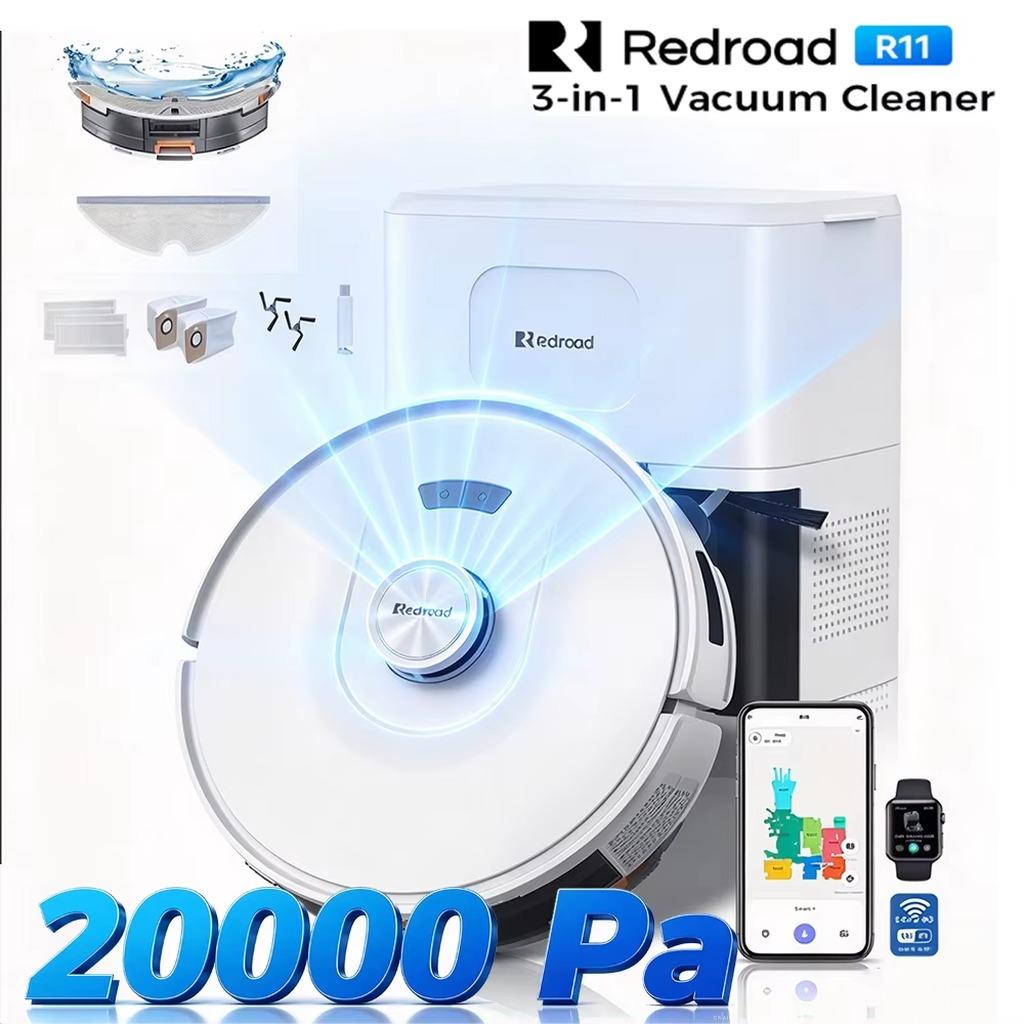
Saugroboter R11 - 20.000 Pa Saugkraft - HEPA-Filter - 0,6-1 l Staubbehälter - Weiß - Geplante ReinigungDer weiße R11 Saugroboter kombiniert leistungsstarkes Saugen, Kehren und Wischen in einem Gerät. Mit 20.000 Pa Saugkraft, intelligenter LiDAR-Navigation und App-Steuerung sorgt er für gründliche, komfortable Reinigung. Ihre Vorteile 20.000 Pa Saugkraft und 3.200-mAh-Akku360°-LiDAR-Navigation mit bis zu 4 Karten3-in-1-Reinigung: Saugen, Kehren und WischenAusziehbare, entwirrungsarme SeitenbürsteApp-, Sprach- und iWatch-Steuerung Starke Reinigung Die hohe Saugkraft entfernt Staub, Tierhaare, Krümel und versteckten Schmutz zuverlässig von Teppichen, Hartböden und Fliesen. Der 3.200-mAh-Li-Ionen-Akku ermöglicht bis zu 90 Minuten Laufzeit. Intelligente Navigation LiDAR erstellt präzise Raumkarten und plant effiziente Reinigungswege. Hinderniserkennung schützt Möbel und Haustiere; bis zu vier Karten eignen sich auch für mehrere Etagen. Flexible Reinigung Wählen Sie Saugen, Wischen oder beide Funktionen. Drei Wasserstufen unterstützen die gründliche Entfernung von Flecken, während Sperrzonen552,99 €*Versand: 0,00 €Sichere Weiterleitung zum Anbieter


-
Wann wird ein Wiederherstellungspunkt erstellt?
Ein Wiederherstellungspunkt wird erstellt, wenn wichtige Systemänderungen vorgenommen werden, wie beispielsweise die Installation neuer Software oder Treiber. Zudem wird ein Wiederherstellungspunkt automatisch erstellt, bevor Windows-Updates installiert werden, um im Falle eines Problems eine Rückkehr zu einem früheren Zustand zu ermöglichen. Man kann auch manuell einen Wiederherstellungspunkt erstellen, um einen stabilen Ausgangszustand festzuhalten. Insgesamt dient ein Wiederherstellungspunkt dazu, das System vor unerwarteten Problemen zu schützen und eine einfache Möglichkeit zur Wiederherstellung zu bieten. **
-
Wie komme ich zum Wiederherstellungspunkt?
Um zum Wiederherstellungspunkt zu gelangen, musst du zunächst die Systemsteuerung öffnen. Dort findest du unter dem Menüpunkt "System und Sicherheit" die Option "Wiederherstellung". Klicke darauf und wähle dann "Systemwiederherstellung öffnen". Hier kannst du einen Zeitpunkt auswählen, zu dem du dein System wiederherstellen möchtest. Bestätige deine Auswahl und folge den weiteren Anweisungen, um den Wiederherstellungsvorgang abzuschließen. Hast du weitere Fragen dazu? **
-
Was ist ein Windows Wiederherstellungspunkt?
Ein Windows Wiederherstellungspunkt ist eine Art Sicherungskopie des Systems, die erstellt wird, bevor Änderungen vorgenommen werden. Dadurch kann das System zu einem früheren Zeitpunkt wiederhergestellt werden, falls Probleme auftreten. Dies kann nützlich sein, wenn beispielsweise ein Treiber- oder Softwareupdate zu Fehlern führt. Wiederherstellungspunkte können manuell erstellt werden oder werden automatisch vor der Installation von Updates oder neuen Programmen angelegt. Sie ermöglichen es dem Benutzer, das System in einen stabilen Zustand zurückzuversetzen, ohne Datenverlust befürchten zu müssen. **
-
Wie mache ich einen Wiederherstellungspunkt?
Um einen Wiederherstellungspunkt auf einem Windows-Computer zu erstellen, gehe zu den Systemeigenschaften, indem du mit der rechten Maustaste auf "Diesen PC" klickst und dann auf "Eigenschaften" gehst. Klicke dann auf "Systemschutz" und wähle das Laufwerk aus, für das du den Wiederherstellungspunkt erstellen möchtest. Klicke auf "Erstellen" und gib eine Beschreibung für den Wiederherstellungspunkt ein. Bestätige die Erstellung und der Wiederherstellungspunkt wird erstellt. Du kannst auch geplante Wiederherstellungspunkte einrichten, um regelmäßig automatische Sicherungen zu erstellen. **


Wo finde ich den Wiederherstellungspunkt?
Der Wiederherstellungspunkt auf einem Computer befindet sich normalerweise im Systemwiederherstellungsbereich. Um darauf zuzugreifen, kannst du die Systemsteuerung öffnen und nach der Option "System und Sicherheit" suchen. Dort findest du die Einstellungen für die Systemwiederherstellung. Alternativ kannst du auch direkt nach "Wiederherstellungspunkt" in der Windows-Suchleiste suchen. Von dort aus kannst du einen Wiederherstellungspunkt auswählen, um deinen Computer auf einen früheren Zustand zurückzusetzen. Es ist wichtig, regelmäßig Wiederherstellungspunkte zu erstellen, um im Falle eines Problems auf eine stabile Konfiguration zurückgreifen zu können. **
Wie kann ich einen Wiederherstellungspunkt erstellen?
Um einen Wiederherstellungspunkt zu erstellen, musst du zuerst in die Systemsteuerung deines Computers gehen. Dort findest du die Option "System und Sicherheit". Klicke darauf und wähle dann "System". Unter den Systemeinstellungen findest du die Option "Computerschutz". Klicke darauf und wähle dann dein Systemlaufwerk aus. Klicke auf "Erstellen" und gib einen Namen für deinen Wiederherstellungspunkt ein. Bestätige die Erstellung und dein Wiederherstellungspunkt ist erstellt. **
Top-Angebote
Produkte zum Begriff Wiederherstellungspunkt:
-
Vakuumiergerät V6 - Effizient und leise, mit verbesserter SaugkraftNutzen Sie unsere hochwertigen Vakuumiergeräte, um das Beste aus Ihren Lebensmitteln herauszuholen. Dieses Vakuumiergerät wurde mit Blick auf den Kunden entwickelt und bietet hervorragende Leistung und einfache Bedienung. Profitieren Sie von strengen n in jeder Phase der Produktion und von einem ansprechenden Design, das in jede Küche passt. Dank der verbesserten Geräuscharmut und Saugkraft der Pro-Serie können Sie Lebensmittel jetzt noch schneller und effizienter vakuumieren. Perfekt, um die Haltbarkeit von Lebensmitteln zu verlängern. Unser steht Ihnen rund um die Uhr für alle Ihre Fragen zur Verfügung.305,31 €*Versand: 0,00 €Sichere Weiterleitung zum Anbieter
-
Fliegenklatsche Set 4x Grün Hand Insektenklatsche Mückenvertreiber Insektenfänger Langlebig Robust EffizientEffektives Fliegenklatsche Hand 4er Set für ein insektenfreies Zuhause Das Fliegenklatsche Hand 4er Set ist Ihr unverzichtbarer Begleiter im Kampf gegen lästige Fliegen, Mücken und andere fliegende Insekten. Dieses praktische Insektenabwehr-Set...24,49 €*Versand: 0,00 €Sichere Weiterleitung zum Anbieter
-
Karup Design Sitzhocker Join-In Stool, Hocker, Sitzhocker, Beistelltisch, aus FSC®-Massivholz, minimalistisches Design, langlebig, flexibel, vielseitig éinsetzbarKarup Design Sitzhocker Join-In Stool, Hocker, Sitzhocker, Beistelltisch, aus FSC®-Massivholz, minimalistisches Design, langlebig, flexibel, vielseitig éinsetzbar. Produktdetails Markeninformationen: EINFACH . GUT . GEDACHT Bei Karup Design dreht sich alles ums Wohnen und mehr Platz auf kleinstem Raum. Multifunktionalität ist und war schon immer das Markenzeichen von Karup Design., Ausstattung & Funktionen Art Füße: Wangen, Maßangaben Belastbarkeit maximal: 150 kg, Gewicht: 5 kg, Sitzhöhe: 45 cm, Tiefe Sitzfläche: 36 cm, Stärke Sitzfläche: 2 mm, Hinweis Maßangaben: Alle Angaben sind ca.-Maße., Breite: 40 cm, Höhe: 45 cm, Tiefe: 36 cm, Material Holzart: Kiefer, Holzart (botanisch): Pinus Sylvestris, Herkunftsland Holz: Schweden, Material Korpus: Massivholz, Material Untergestell: Massivholz, Materialhinweis: Die sichtbaren Äste in unseren Massivholz-Möbeln sind individuelle Merkmale und verleihen jedem Stück Charakter. Kein Teil sieht genau gleich aus. Wenn die Holzoberflächen dauerhaft Klima, Sonnenlicht und Feuchtigkeitsschwankungen ausgesetzt sind, verändern sie sich mit der Zeit., Information Materialzusammensetzung: 100 % Kiefer, Farbe Farbhinweise: Farben wirken auf jedem Bildschirm ein wenig anders. Abweichungen zum Originalton sind möglich, Farbe: Raw, Optik/Stil Oberflächenbehandlung: naturbelassen, Lieferung & Montage Anzahl Packstücke: 1 St., Aufbauhinweise: inklusive Aufbauanleitung - eine zweite Person zum Aufbau wird empfohlen, Lieferzustand: zerlegt, Hinweise Pflegehinweise: Bitte beachten Sie die Pflegehinweise gemäß dem beiliegenden Produkt- und Materialpass., Serienhinweise: Die Serie Join-In besteht aus Join-In Dining Table, Join-In Stool und Join-In Bench., Sprachen Bedienungs-/Aufbauanleitung: Aufbauanleitung ausschließlich durch Zeichnung ausgeführt, Wissenswertes Herstellungsland: Made in Europe, Product Compliance Typ Netzstecker: kein Netzanschluss vorhanden, Farbe:beige Material:Holzart Kiefer149,99 €*Versand: 4,95 €Sichere Weiterleitung zum Anbieter
-
Zweihand-Hebelfettpresse Eco Tecalemit, Schlauch flexibel• Mit Hydraulik-Greifkupplung • Druckleistung: max. 400 bar • Fördermenge/Hub: bis 2 cm3 • Für 400 g Kartuschen oder 500 ccm lose befüllbar • Anschlussgewinde: M 10 x 1 IG • Länge: 390 mm31,17 €*Versand: 5,90 €Sichere Weiterleitung zum Anbieter
-
Wie Wiederherstellungspunkt erstellen?
Um einen Wiederherstellungspunkt zu erstellen, klicken Sie auf das Startmenü und geben Sie "Systemwiederherstellung" in die Suchleiste ein. Wählen Sie dann "Systemwiederherstellung erstellen" aus den Suchergebnissen. Folgen Sie den Anweisungen auf dem Bildschirm, um einen Namen für den Wiederherstellungspunkt festzulegen und den Erstellungsprozess abzuschließen. Stellen Sie sicher, dass Sie regelmäßig Wiederherstellungspunkte erstellen, um im Falle eines Systemproblems auf eine frühere Konfiguration zurückgreifen zu können. **
-
Was ist der Wiederherstellungspunkt?
Ein Wiederherstellungspunkt ist eine Art Sicherungskopie, die von einem Computer oder einem anderen Gerät erstellt wird, um im Falle eines Problems oder eines Fehlers auf eine frühere Version des Systems zurückzugreifen. Diese Wiederherstellungspunkte enthalten wichtige Systemdateien und Einstellungen, die zu einem bestimmten Zeitpunkt gespeichert wurden. Sie dienen dazu, das System auf einen funktionierenden Zustand zurückzusetzen, falls es durch Softwareprobleme, Viren oder unerwünschte Änderungen beschädigt wird. Durch die Verwendung von Wiederherstellungspunkten können Benutzer ihr System schnell und einfach wiederherstellen, ohne Datenverlust befürchten zu müssen. Es ist ratsam, regelmäßig Wiederherstellungspunkte zu erstellen, um im Notfall auf eine stabile Version des Systems zurückgreifen zu können. **
-
Wann wird ein Wiederherstellungspunkt erstellt?
Ein Wiederherstellungspunkt wird erstellt, wenn wichtige Systemänderungen vorgenommen werden, wie beispielsweise die Installation neuer Software oder Treiber. Zudem wird ein Wiederherstellungspunkt automatisch erstellt, bevor Windows-Updates installiert werden, um im Falle eines Problems eine Rückkehr zu einem früheren Zustand zu ermöglichen. Man kann auch manuell einen Wiederherstellungspunkt erstellen, um einen stabilen Ausgangszustand festzuhalten. Insgesamt dient ein Wiederherstellungspunkt dazu, das System vor unerwarteten Problemen zu schützen und eine einfache Möglichkeit zur Wiederherstellung zu bieten. **
-
Wie komme ich zum Wiederherstellungspunkt?
Um zum Wiederherstellungspunkt zu gelangen, musst du zunächst die Systemsteuerung öffnen. Dort findest du unter dem Menüpunkt "System und Sicherheit" die Option "Wiederherstellung". Klicke darauf und wähle dann "Systemwiederherstellung öffnen". Hier kannst du einen Zeitpunkt auswählen, zu dem du dein System wiederherstellen möchtest. Bestätige deine Auswahl und folge den weiteren Anweisungen, um den Wiederherstellungsvorgang abzuschließen. Hast du weitere Fragen dazu? **
Ähnliche Suchbegriffe für Wiederherstellungspunkt
-
Saugroboter R11 - 20.000 Pa Saugkraft - HEPA-Filter - 0,6-1 l Staubbehälter - Weiß - Geplante ReinigungDer weiße R11 Saugroboter kombiniert leistungsstarkes Saugen, Kehren und Wischen in einem Gerät. Mit 20.000 Pa Saugkraft, intelligenter LiDAR-Navigation und App-Steuerung sorgt er für gründliche, komfortable Reinigung. Ihre Vorteile 20.000 Pa Saugkraft und 3.200-mAh-Akku360°-LiDAR-Navigation mit bis zu 4 Karten3-in-1-Reinigung: Saugen, Kehren und WischenAusziehbare, entwirrungsarme SeitenbürsteApp-, Sprach- und iWatch-Steuerung Starke Reinigung Die hohe Saugkraft entfernt Staub, Tierhaare, Krümel und versteckten Schmutz zuverlässig von Teppichen, Hartböden und Fliesen. Der 3.200-mAh-Li-Ionen-Akku ermöglicht bis zu 90 Minuten Laufzeit. Intelligente Navigation LiDAR erstellt präzise Raumkarten und plant effiziente Reinigungswege. Hinderniserkennung schützt Möbel und Haustiere; bis zu vier Karten eignen sich auch für mehrere Etagen. Flexible Reinigung Wählen Sie Saugen, Wischen oder beide Funktionen. Drei Wasserstufen unterstützen die gründliche Entfernung von Flecken, während Sperrzonen552,99 €*Versand: 0,00 €Sichere Weiterleitung zum Anbieter
-
Was ist ein Windows Wiederherstellungspunkt?
Ein Windows Wiederherstellungspunkt ist eine Art Sicherungskopie des Systems, die erstellt wird, bevor Änderungen vorgenommen werden. Dadurch kann das System zu einem früheren Zeitpunkt wiederhergestellt werden, falls Probleme auftreten. Dies kann nützlich sein, wenn beispielsweise ein Treiber- oder Softwareupdate zu Fehlern führt. Wiederherstellungspunkte können manuell erstellt werden oder werden automatisch vor der Installation von Updates oder neuen Programmen angelegt. Sie ermöglichen es dem Benutzer, das System in einen stabilen Zustand zurückzuversetzen, ohne Datenverlust befürchten zu müssen. **
-
Wie mache ich einen Wiederherstellungspunkt?
Um einen Wiederherstellungspunkt auf einem Windows-Computer zu erstellen, gehe zu den Systemeigenschaften, indem du mit der rechten Maustaste auf "Diesen PC" klickst und dann auf "Eigenschaften" gehst. Klicke dann auf "Systemschutz" und wähle das Laufwerk aus, für das du den Wiederherstellungspunkt erstellen möchtest. Klicke auf "Erstellen" und gib eine Beschreibung für den Wiederherstellungspunkt ein. Bestätige die Erstellung und der Wiederherstellungspunkt wird erstellt. Du kannst auch geplante Wiederherstellungspunkte einrichten, um regelmäßig automatische Sicherungen zu erstellen. **
-
Wo finde ich den Wiederherstellungspunkt?
Der Wiederherstellungspunkt auf einem Computer befindet sich normalerweise im Systemwiederherstellungsbereich. Um darauf zuzugreifen, kannst du die Systemsteuerung öffnen und nach der Option "System und Sicherheit" suchen. Dort findest du die Einstellungen für die Systemwiederherstellung. Alternativ kannst du auch direkt nach "Wiederherstellungspunkt" in der Windows-Suchleiste suchen. Von dort aus kannst du einen Wiederherstellungspunkt auswählen, um deinen Computer auf einen früheren Zustand zurückzusetzen. Es ist wichtig, regelmäßig Wiederherstellungspunkte zu erstellen, um im Falle eines Problems auf eine stabile Konfiguration zurückgreifen zu können. **
-
Wie kann ich einen Wiederherstellungspunkt erstellen?
Um einen Wiederherstellungspunkt zu erstellen, musst du zuerst in die Systemsteuerung deines Computers gehen. Dort findest du die Option "System und Sicherheit". Klicke darauf und wähle dann "System". Unter den Systemeinstellungen findest du die Option "Computerschutz". Klicke darauf und wähle dann dein Systemlaufwerk aus. Klicke auf "Erstellen" und gib einen Namen für deinen Wiederherstellungspunkt ein. Bestätige die Erstellung und dein Wiederherstellungspunkt ist erstellt. **
* Alle Preise verstehen sich inklusive der gesetzlichen Mehrwertsteuer und ggf. zuzüglich Versandkosten. Die Angebotsinformationen basieren auf den Angaben des jeweiligen Shops und werden über automatisierte Prozesse aktualisiert. Eine Aktualisierung in Echtzeit findet nicht statt, so dass es im Einzelfall zu Abweichungen kommen kann. ** Hinweis: Teile dieses Inhalts wurden von KI erstellt.