Domain absaugschläuche.de kaufen?
Wir ziehen mit dem Projekt
absaugschläuche.de um.
Sind Sie am Kauf der Domain
absaugschläuche.de interessiert?
domain@kv-gmbh.de · 0541-91531010
Domain absaugschläuche.de kaufen?
Woher bekomme ich den Druckertreiber für den Ricoh Aficio SG 3100SNW?
Sie können den Druckertreiber für den Ricoh Aficio SG 3100SNW von der offiziellen Ricoh-Website herunterladen. Gehen Sie auf die Support-Seite von Ricoh, suchen Sie nach Ihrem Druckermodell und laden Sie den entsprechenden Treiber herunter. Alternativ können Sie auch den Hersteller des Druckers kontaktieren und um Unterstützung bei der Treiberinstallation bitten. **
Wie kann ich einen Ricoh Drucker mit WLAN verbinden?
Um einen Ricoh Drucker mit WLAN zu verbinden, müssen Sie sicherstellen, dass der Drucker über eine WLAN-Funktion verfügt. Gehen Sie dann in die Einstellungen des Druckers, um das WLAN-Netzwerk auszuwählen und das Passwort einzugeben. Stellen Sie sicher, dass der Drucker und Ihr Computer mit demselben WLAN-Netzwerk verbunden sind, um den Drucker erfolgreich zu installieren und zu verwenden. **
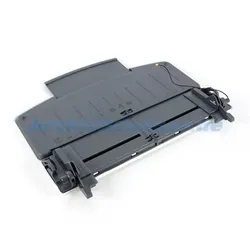
Ähnliche Suchbegriffe für Papiereinzugsabdeckung-für-Ricoh-ScanSnap
Top-Angebote
Produkte zum Begriff Papiereinzugsabdeckung-für-Ricoh-ScanSnap:
-
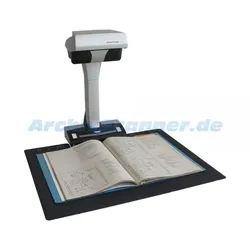
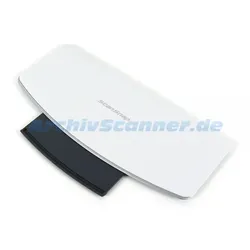
Ricoh ScanSnap SV600Der Ricoh ScanSnap SV600 Overhead Scanner scannt einfach alles, von mehreren einseitigen Dokumenten bis hin zu dicken Büchern, Zeitschriften, Quittungen, Anleitungen, Fotos aber auch Gegenstände (siehe VI Technologie) und vielem mehr. Dank der intelligenten Software und der kurzen Anlaufzeit erfolgt das Scannen umgehend nach nur einem Knopfdruck. Innovative Funktionen wie das unterbrechungsfreie Scannen mit Seitenwechselerkennung, Mehrfach-Zuschnitt und die fortschrittliche 3D Versatile Imaging Technologie (VI) macht die Dokumentenerfassung und das Teilen von Informationen so schnell und einfach wie nie zuvor – im Büro, in der Schule oder in medizinischen Einrichtungen.3D Versatile Imaging Technologie (VI)Der mit VI-Technologie ausgestattete Ricoh SV600 verfügt über eine Linse mit großer Tiefenschärfe, einen CCD-Linearbildsensor und eine LED-Leuchte mt hoher Richtwirkung, die zusammen jegliche Ungleichmäßigkeiten in der Bildqualität minimieren und ein glattes Bild erzeugen. Scannen per KnopfdruckEine Reihe beeindruckender Funktionen sorgen für unterbrechungsfreies Scannen mehrseitiger Dokumente. SeitenwechselerkennungErkennt automatisch, wann ein Seitenwechsel stattgefunden hat. Zeitgesteuerter BetriebSie können die Zeit einstellen, wann ein Scan beginnen soll, nachdem Sie die “Scan”-Taste gedrückt haben. Bei fortlaufendem Scannen können Sie das Zeitintervall einstellen,bevor der nächste Scanvorgang beginntAutomatische Bildkorrektur Somit erhalten Sie sofort ein verbessertes LeseerlebnisDie „Book Image Correction“korrigiert automatische vorhandene Verzerrungen,die durch die Wölbung der Seiten eines aufgeschlagenen Buches oder einer Zeitschrift entstehen. Lassen Sie die gescannten Bilder automatisch optimieren oder führen Sie im Vorschau-Dialog eine manuelle Feinabstimmung durchAutomatischer Zuschnitt von mehreren Dokumenten Die „Mehrfachdokumenterkennung” von bis zu 10 Dokumenten ermöglich es per Knopfdruck mehrere Dokumente unterschiedlicher Größe in einem Scanvorgang sofort zu erfassen. Sie legen einfach mehrere Quittungen, Visitenkarten, Dokumente und Fotos in den Scanbereich. Der Ricoh ScanSnap SV600 erfasst alle Dokumente auf einmal und schneidet sie automatisch passend zu. Sie erhalten sofort ein optimales mehrseitiges Dokument in hoher Qualität. *Bitte beachten Sie unsere Hinweise zur Herstellergarantie: Alle Informationen zu den Garantiebedingungen finden Sie unter diesem Link. Die angegebene Herstellergarantie gilt mindestens deutschlandweit. Die Kontaktdaten für den entsprechenden Garantieanspruch finden Sie in der ebenfalls gelisteten Herstellerübersicht. Die gesetzlichen Gewährleistungsrechte werden durch eine zusätzliche Herstellergarantie nicht eingeschränkt. Technische Daten A3 Overhead-Buchscanner Farb CCD x 1 Verkleinerte Linsenoptik Weiße LED Objektivbeleuchtung x 2 Scangeschwindigkeit pro Seite bzw. Farbe 3 Sekunden bei 400 dpi Schwarzweissmodus 3 Sekunden bei 200 dpi Farbmodus maximale Auflösung 600 dpi Scannt 1 Dokument in 3 Sekunden (Schwarzweiss, 400dpi, A3) Anschluss USB 2.0 (USB 1.1 Typ B) Abmessungen (B x T x H) 210 x 156 x 383 mm 12 Monate Garantie* Bei den ScanSnap Modellen sind keine Twain oder ISIS Treiber enthaltenBildoptimierungs-Funktionen des Scanners Seitenwechselerkennung und zeitgesteuerter betrieb Schräglagenkorrektur mit Hilfe von Textzeilen Automatische Erkennung der Papiergröße Automatische Seitenausrichtung Automatische Farberkennung Book Image Correction Erkennung der einzelnen Dokumente eines Scan-Vorgangs Mitgelieferte Software ScanSnap Manager ScanSnap Organizer CardMinder ABBYY FineReader for ScanSnap™ Evernote Scan to Microsoft® SharePoint® Bei den ScanSnap Modellen sind keine TWAIN- oder ISIS-Treiber enthalten!Lieferumfang Ricoh SV600 ScanSnap Scanner schwarze Scan-Unterlage A3 Software als Download Netzteil USB-Anschlusskabel Unterstützte Betriebssysteme Windows 11 Windows 10 Mac OS X v10.7* - 11.xx**Treiberdownload über Ricoh Webseite notwendig678,99 €*Versand: 5,80 €Sichere Weiterleitung zum Anbieter


-
Welches Problem kann beim Ricoh Aficio SG 3100 SNW auftreten?
Ein mögliches Problem beim Ricoh Aficio SG 3100 SNW könnte ein Papierstau sein. Dies kann auftreten, wenn das Papier nicht richtig eingezogen wird oder wenn es sich im Drucker verfängt. Ein weiteres mögliches Problem könnte ein Druckfehler sein, der durch eine falsche Einstellung oder einen technischen Defekt verursacht wird. Schließlich könnte es auch zu Problemen mit der WLAN-Verbindung kommen, wenn der Drucker nicht ordnungsgemäß mit dem Netzwerk verbunden ist. **
-
Warum findet Windows 10 den Ricoh Aficio 2018d Drucker nicht?
Es gibt mehrere mögliche Gründe, warum Windows 10 den Ricoh Aficio 2018d Drucker nicht erkennt. Es könnte sein, dass der Drucker nicht korrekt installiert ist oder dass die Treiber nicht richtig konfiguriert sind. Es ist auch möglich, dass der Drucker nicht mit Windows 10 kompatibel ist und daher nicht erkannt wird. Es empfiehlt sich, die neuesten Treiber für den Drucker herunterzuladen und zu installieren und sicherzustellen, dass der Drucker ordnungsgemäß an den Computer angeschlossen ist. **
-
Warum funktioniert die Installation eines Ricoh-Druckers ohne CD nicht?
Die Installation eines Ricoh-Druckers ohne CD kann aus verschiedenen Gründen nicht funktionieren. Möglicherweise fehlen die erforderlichen Treiber und Software, die normalerweise auf der CD enthalten sind. In diesem Fall müssen sie von der Website des Herstellers heruntergeladen werden. Es ist auch möglich, dass das Betriebssystem des Computers nicht mit dem Drucker kompatibel ist, was zu Problemen bei der Installation führen kann. **
-
Erkennt mein neuer Notebook meinen Ricoh Drucker nicht als Drucker an?
Es gibt mehrere mögliche Gründe, warum dein neuer Notebook deinen Ricoh Drucker nicht als Drucker erkennt. Es könnte sein, dass der Treiber für den Drucker nicht korrekt installiert ist oder dass der Drucker nicht richtig mit dem Notebook verbunden ist. Es könnte auch sein, dass der Drucker nicht mit dem Betriebssystem deines Notebooks kompatibel ist. Du könntest versuchen, den Treiber neu zu installieren oder den Drucker mit einem anderen Kabel oder einer anderen Verbindungsmethode anzuschließen, um das Problem zu lösen. **
Wie kann ich eine LAN-Verbindung mit einem Ricoh-Drucker herstellen?
Um eine LAN-Verbindung mit einem Ricoh-Drucker herzustellen, müssen Sie sicherstellen, dass der Drucker über eine Ethernet-Schnittstelle verfügt. Verbinden Sie den Drucker dann mit Ihrem Netzwerkrouter oder -switch über ein Ethernet-Kabel. Stellen Sie sicher, dass der Drucker eingeschaltet ist und konfigurieren Sie die Netzwerkeinstellungen entsprechend den Anweisungen des Druckerherstellers. **
Kann man ein Ricoh-Objektiv mit einem Adapter an einer Nikon D3200 verwenden?
Ja, es ist möglich, ein Ricoh-Objektiv mit einem Adapter an einer Nikon D3200 zu verwenden. Es gibt Adapter auf dem Markt, die es ermöglichen, Objektive mit unterschiedlichen Bajonetten an verschiedenen Kameramodellen zu verwenden. Allerdings kann es sein, dass bestimmte Funktionen wie Autofokus oder Belichtungsmessung möglicherweise nicht vollständig unterstützt werden. **
Top-Angebote
Produkte zum Begriff Papiereinzugsabdeckung-für-Ricoh-ScanSnap:
-
Ricoh ScanSnap SV600Der Ricoh ScanSnap SV600 Overhead Scanner scannt einfach alles, von mehreren einseitigen Dokumenten bis hin zu dicken Büchern, Zeitschriften, Quittungen, Anleitungen, Fotos aber auch Gegenstände (siehe VI Technologie) und vielem mehr. Dank der intelligenten Software und der kurzen Anlaufzeit erfolgt das Scannen umgehend nach nur einem Knopfdruck. Innovative Funktionen wie das unterbrechungsfreie Scannen mit Seitenwechselerkennung, Mehrfach-Zuschnitt und die fortschrittliche 3D Versatile Imaging Technologie (VI) macht die Dokumentenerfassung und das Teilen von Informationen so schnell und einfach wie nie zuvor – im Büro, in der Schule oder in medizinischen Einrichtungen.3D Versatile Imaging Technologie (VI)Der mit VI-Technologie ausgestattete Ricoh SV600 verfügt über eine Linse mit großer Tiefenschärfe, einen CCD-Linearbildsensor und eine LED-Leuchte mt hoher Richtwirkung, die zusammen jegliche Ungleichmäßigkeiten in der Bildqualität minimieren und ein glattes Bild erzeugen. Scannen per KnopfdruckEine Reihe beeindruckender Funktionen sorgen für unterbrechungsfreies Scannen mehrseitiger Dokumente. SeitenwechselerkennungErkennt automatisch, wann ein Seitenwechsel stattgefunden hat. Zeitgesteuerter BetriebSie können die Zeit einstellen, wann ein Scan beginnen soll, nachdem Sie die “Scan”-Taste gedrückt haben. Bei fortlaufendem Scannen können Sie das Zeitintervall einstellen,bevor der nächste Scanvorgang beginntAutomatische Bildkorrektur Somit erhalten Sie sofort ein verbessertes LeseerlebnisDie „Book Image Correction“korrigiert automatische vorhandene Verzerrungen,die durch die Wölbung der Seiten eines aufgeschlagenen Buches oder einer Zeitschrift entstehen. Lassen Sie die gescannten Bilder automatisch optimieren oder führen Sie im Vorschau-Dialog eine manuelle Feinabstimmung durchAutomatischer Zuschnitt von mehreren Dokumenten Die „Mehrfachdokumenterkennung” von bis zu 10 Dokumenten ermöglich es per Knopfdruck mehrere Dokumente unterschiedlicher Größe in einem Scanvorgang sofort zu erfassen. Sie legen einfach mehrere Quittungen, Visitenkarten, Dokumente und Fotos in den Scanbereich. Der Ricoh ScanSnap SV600 erfasst alle Dokumente auf einmal und schneidet sie automatisch passend zu. Sie erhalten sofort ein optimales mehrseitiges Dokument in hoher Qualität. *Bitte beachten Sie unsere Hinweise zur Herstellergarantie: Alle Informationen zu den Garantiebedingungen finden Sie unter diesem Link. Die angegebene Herstellergarantie gilt mindestens deutschlandweit. Die Kontaktdaten für den entsprechenden Garantieanspruch finden Sie in der ebenfalls gelisteten Herstellerübersicht. Die gesetzlichen Gewährleistungsrechte werden durch eine zusätzliche Herstellergarantie nicht eingeschränkt. Technische Daten A3 Overhead-Buchscanner Farb CCD x 1 Verkleinerte Linsenoptik Weiße LED Objektivbeleuchtung x 2 Scangeschwindigkeit pro Seite bzw. Farbe 3 Sekunden bei 400 dpi Schwarzweissmodus 3 Sekunden bei 200 dpi Farbmodus maximale Auflösung 600 dpi Scannt 1 Dokument in 3 Sekunden (Schwarzweiss, 400dpi, A3) Anschluss USB 2.0 (USB 1.1 Typ B) Abmessungen (B x T x H) 210 x 156 x 383 mm 12 Monate Garantie* Bei den ScanSnap Modellen sind keine Twain oder ISIS Treiber enthaltenBildoptimierungs-Funktionen des Scanners Seitenwechselerkennung und zeitgesteuerter betrieb Schräglagenkorrektur mit Hilfe von Textzeilen Automatische Erkennung der Papiergröße Automatische Seitenausrichtung Automatische Farberkennung Book Image Correction Erkennung der einzelnen Dokumente eines Scan-Vorgangs Mitgelieferte Software ScanSnap Manager ScanSnap Organizer CardMinder ABBYY FineReader for ScanSnap™ Evernote Scan to Microsoft® SharePoint® Bei den ScanSnap Modellen sind keine TWAIN- oder ISIS-Treiber enthalten!Lieferumfang Ricoh SV600 ScanSnap Scanner schwarze Scan-Unterlage A3 Software als Download Netzteil USB-Anschlusskabel Unterstützte Betriebssysteme Windows 11 Windows 10 Mac OS X v10.7* - 11.xx**Treiberdownload über Ricoh Webseite notwendig678,99 €*Versand: 5,80 €Sichere Weiterleitung zum Anbieter
-
Woher bekomme ich den Druckertreiber für den Ricoh Aficio SG 3100SNW?
Sie können den Druckertreiber für den Ricoh Aficio SG 3100SNW von der offiziellen Ricoh-Website herunterladen. Gehen Sie auf die Support-Seite von Ricoh, suchen Sie nach Ihrem Druckermodell und laden Sie den entsprechenden Treiber herunter. Alternativ können Sie auch den Hersteller des Druckers kontaktieren und um Unterstützung bei der Treiberinstallation bitten. **
-
Wie kann ich einen Ricoh Drucker mit WLAN verbinden?
Um einen Ricoh Drucker mit WLAN zu verbinden, müssen Sie sicherstellen, dass der Drucker über eine WLAN-Funktion verfügt. Gehen Sie dann in die Einstellungen des Druckers, um das WLAN-Netzwerk auszuwählen und das Passwort einzugeben. Stellen Sie sicher, dass der Drucker und Ihr Computer mit demselben WLAN-Netzwerk verbunden sind, um den Drucker erfolgreich zu installieren und zu verwenden. **
-
Welches Problem kann beim Ricoh Aficio SG 3100 SNW auftreten?
Ein mögliches Problem beim Ricoh Aficio SG 3100 SNW könnte ein Papierstau sein. Dies kann auftreten, wenn das Papier nicht richtig eingezogen wird oder wenn es sich im Drucker verfängt. Ein weiteres mögliches Problem könnte ein Druckfehler sein, der durch eine falsche Einstellung oder einen technischen Defekt verursacht wird. Schließlich könnte es auch zu Problemen mit der WLAN-Verbindung kommen, wenn der Drucker nicht ordnungsgemäß mit dem Netzwerk verbunden ist. **
-
Warum findet Windows 10 den Ricoh Aficio 2018d Drucker nicht?
Es gibt mehrere mögliche Gründe, warum Windows 10 den Ricoh Aficio 2018d Drucker nicht erkennt. Es könnte sein, dass der Drucker nicht korrekt installiert ist oder dass die Treiber nicht richtig konfiguriert sind. Es ist auch möglich, dass der Drucker nicht mit Windows 10 kompatibel ist und daher nicht erkannt wird. Es empfiehlt sich, die neuesten Treiber für den Drucker herunterzuladen und zu installieren und sicherzustellen, dass der Drucker ordnungsgemäß an den Computer angeschlossen ist. **
Ähnliche Suchbegriffe für Papiereinzugsabdeckung-für-Ricoh-ScanSnap
-
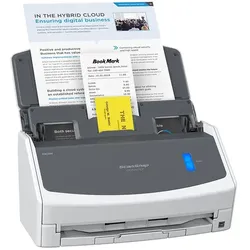
Ricoh (Fujitsu) ScanSnap iX1400Fujitsu ScanSnap ix1400 DUPLEX Office: Ein revolutionärer Dokumentenscanner Die tägliche Arbeit mit Papierdokumenten muss nicht mühsam sein – der ScanSnap iX1400 beweist, wie einfach Digitalisierung sein kann. Dieses Modell vereint fortschrittliche Technologie mit einer besonders benutzerfreundlichen Bedienung. Dank der One-Touch-Funktion genügt ein einziger Tastendruck, um komplexe Scanprozesse zu starten. Scannen, speichern, weitergeben – mit dem ScanSnap iX1400 geht das in Sekundenschnelle. Umfangreiche Konfigurationen oder technische Kenntnisse sind nicht notwendig: Der Scanner ist innerhalb weniger Minuten einsatzbereit und liefert auf Knopfdruck durchsuchbare PDFs, bearbeitbare Word-, Excel- oder PowerPoint-Dateien sowie extrahierte Daten aus Quittungen und Visitenkarten. Die Einrichtung gestaltet sich denkbar einfach – Karton öffnen, anschließen, blaue Taste drücken – und schon können Sie starten. Der ScanSnap iX1400 richtet sich besonders an Nutzer, die eine intuitive Lösung für das schnelle Digitalisieren verschiedenster Dokumente suchen – ohne komplizierte Treiberinstallationen oder technische Hürden. Auch IT-Neulinge kommen mit dem Gerät mühelos zurecht. Für maximale Zuverlässigkeit wird der Scanner über einen USB 3.2-Anschluss direkt mit dem Computer verbunden. Dies sorgt für eine stabile Verbindung und spart Zeit bei der Einrichtung, da keine WLAN-Konfiguration erforderlich ist. Einfach einstecken und loslegen. Sobald die Abdeckung geöffnet wird, ist der ScanSnap iX1400 startklar. Er scannt bis zu 50 ein- oder doppelseitige Dokumente in einem Durchlauf – mit einer beeindruckenden Geschwindigkeit von bis zu 40 Seiten pro Minute. Dabei übernimmt die integrierte intelligente Bildverarbeitung sämtliche Einstellungen automatisch für Sie. So gelingt jeder Scan auf Anhieb – ohne Vorkenntnisse, ohne Umwege. Eine Scan-Erfahrung, die Sie lieben werden Der ScanSnap iX1400 ist in wenigen Minuten startklar. Verabschieden Sie sich von komplexen Einstellungen oder Treiberproblemen. Einfach auspacken, anschließen, blaue Taste drücken – und los geht's. Sichere Verbindung im Handumdrehen Dank USB 3.2-Anschluss verbinden Sie den Scanner direkt mit Ihrem Laptop oder PC – ohne mühsame WLAN-Konfiguration. Schnell, einfach, stressfrei. Im Schnellmenü zur sofortigen Dateierstellung Mit dem ScanSnap-Schnellmenü wählen Sie ganz unkompliziert, wohin gescannt wird: in einen Ordner, per E-Mail, auf einen Drucker oder direkt in Ihre bevorzugte Anwendung. Schnell und einfach Abdeckung öffnen, fertig! Scannen Sie bis zu 50 ein- oder doppelseitige Dokumente mit bis zu 40 Seiten pro Minute. Die intelligente Bildverarbeitung erledigt den Rest automatisch – ganz ohne Voreinstellungen. Branchenführende Zuverlässigkeit Der ScanSnap iX1400 erkennt dank Ultraschallsensoren doppelt eingezogene Seiten und verhindert so Datenverlust. Selbst mehrseitige Dokumente werden zuverlässig und reibungslos verarbeitet. Vollumfängliche Dokumentenverwaltung mit ScanSnap Home Die Software ScanSnap Home ermöglicht die einfache Verwaltung, Bearbeitung und Nutzung gescannter Inhalte. Erstellen Sie durchsuchbare PDFs, bearbeiten Sie Dateien direkt in Word, Excel oder PowerPoint oder speichern Sie Ihre Scans in der Cloud. Dank automatischer Dokumentenerkennung und intelligenter Sortierung nach Dokumenttyp behalten Sie stets den Überblick. Tags, Ordner und Schlüsselwörter helfen zusätzlich beim Organisieren und Wiederfinden Ihrer Daten. Drücken Sie einfach den blauen Knopf Sehr einfache Handhabung, die selbst IT-Neulinge vor keinerlei Probleme stellt: Der intuitive ScanSnap iX1400 digitalisiert, verarbeitet und organisiert verschiedene Arten von Dokumenten in einem einzigen Arbeitsschritt. Sie brauchen keine Technik-Kenntnisse. Sie müssen nur den blauen Knopf drücken. Form und Funktion Die Arbeit mit Dokumenten in Papierform ist ein notwendiger Teil des Lebens. Aber muss es so viel Aufwand sein? Der ScanSnap iX1400 bietet fortschrittliche und doch erfrischend einfache Technologien für jedermann. Das One-Touch-Scannen ist die intelligentere Art der Arbeit für vielbeschäftigte Personen, indem es zeitraubende Aufgaben mit nur einem Knopfdruck in einfache verwandelt. Scannen, speichern und freigeben – es ist wirklich so einfach. Da keine umfangreichen Konfigurationen vorgenommen werden müssen, ist der iX1400 in Rekordzeit einsatzbereit. Über die Schnellmenü-Funktion können Sie im Handumdrehen den gewünschten Dateityp erstellen, sei es ein durchsuchbares PDF, eine bearbeitbare Word-, Excel- sowie PowerPoint-Datei oder die Extraktion von Daten aus Quittungen und Visitenkarten. Der iX1400 wurde für moderne Unternehmen entwickelt und ist sowohl kompakt als auch elegant genug, um in den meisten Arbeitsbereichen Platz zu finden – vom Büroschreibtisch bis zum Couchtisch. Er wird Sie begleiten, wo immer Ihre Arbeit Sie hinführt. Und das ist vor allem im Homeoffice ein nicht unwesentlicher Vorteil. Und sollten Sie Ihre Scan-Aktivitäten noch effizient...339,95 €*Versand: 4,95 €Sichere Weiterleitung zum Anbieter
-
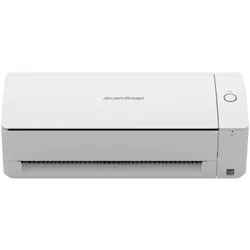
Ricoh (Fujitsu) ScanSnap iX1300Kompakt, intelligent, leistungsstark – Ricoh (Fujitsu) ScanSnap iX1300 ScanSnap iX1300 ist ein kompakter, intelligenter Scanner, der mit Vielseitigkeit und Effizienz überzeugt – ganz gleich, ob im Büro, im Homeoffice oder unterwegs. Mit seinem besonders schlanken Design findet er auf jedem Schreibtisch Platz und fügt sich nahtlos in den modernen Arbeitsalltag ein, der oft durch begrenzten Raum oder wechselnde Arbeitsorte geprägt ist. Der innovative Einzug in U-Form minimiert die Stellfläche und macht den iX1300 zum bisher kompaktesten Desktop-Scanner der ScanSnap-Serie. Dank integrierter WLAN-Konnektivität lässt sich das Gerät mühelos einrichten und ermöglicht PC-freies Scannen direkt in bevorzugte Cloud-Dienste oder über die mobile ScanSnap-App. Ein USB-Anschluss steht ebenfalls zur Verfügung, falls kein WLAN genutzt wird. Die Produktivität wird durch zahlreiche Funktionen deutlich gesteigert: Das Gerät ist sofort betriebsbereit – ganz ohne Hochfahren – und bietet mit seinem 20-Blatt-ADF und einer Scangeschwindigkeit von bis zu 30 Seiten pro Minute (bzw. 60 Bildern pro Minute im Duplex-Modus) eine reibungslose und schnelle Digitalisierung. Ein weiteres Highlight ist die Rücklauffunktion, mit der sich einzelne Seiten oder Broschüren bis zu einer Stärke von zwei Millimetern bequem scannen lassen, ohne dass der Deckel geöffnet werden muss. Damit ist der iX1300 besonders praktisch für den spontanen Einsatz zwischendurch. Die benutzerdefinierte Dateiverknüpfung erlaubt es, direkt nach dem Scannen eigene Tags zu vergeben, wodurch sich Dateien schneller suchen, zuordnen und archivieren lassen. Standardmäßige, bearbeitbare Ausgabe Die Ausgabeformate lassen keine Wünsche offen Neben JPEG und PDF können auch durchsuchbare PDF-Dateien sowie bearbeitbare Microsoft Word-, Excel- und PowerPoint-Dokumente erzeugt werden. Das sorgt für maximale Flexibilität bei der Weiterverarbeitung digitaler Daten. WLAN-Konnektivität Mit der im Lieferumfang enthaltenen Software ScanSnap Home steht Ihnen eine zentrale Plattform für die Verwaltung, Bearbeitung und Organisation Ihrer gescannten Inhalte zur Verfügung. Die Software erkennt automatisch den Dokumententyp, optimiert die Bildqualität und hilft bei der strukturierten Ablage von Belegen, Visitenkarten, Fotos und klassischen Dokumenten. Durch automatische Farberkennung, Zuschneiden, Schräglagenkorrektur, Leerseitenerkennung und weitere Bildverarbeitungsfunktionen gelingt der perfekte Scan bereits beim ersten Versuch – ganz ohne manuelles Nacharbeiten. Die Einrichtung des ScanSnap iX1300 ist kinderleicht und erfordert keinerlei IT-Kenntnisse. Dank der intuitiven Bedienung über WLAN oder direkt per Smartphone erleben Sie ein benutzerfreundliches Setup ohne technische Hürden. Ob Sie also regelmäßig größere Mengen Papier digitalisieren oder einfach nur Ordnung in Ihre privaten Unterlagen bringen möchten – der iX1300 ist die ideale Lösung für eine strukturierte und effiziente Dokumentenverarbeitung. Funktionen & Vorteile des ScanSnap iX1300 Platzsparendes Design mit intelligenter Technik Der innovative Einzug in U-Form ermöglicht es, den Scanner direkt an der Tischkante zu platzieren – ohne zusätzliches Ausklappen. So bleibt der Arbeitsplatz aufgeräumt, selbst bei der Verarbeitung von mehreren Dokumenten hintereinander. Einsatzbereit in Sekundenschnelle Keine Wartezeit, kein Einrichtungsaufwand: Der iX1300 ist ohne Hochfahren direkt startklar. Dank WLAN-Funktion und Unterstützung der ScanSnap Cloud können Sie direkt in Ihre bevorzugten Cloud-Dienste scannen – ganz ohne PC oder Mac. Rücklauffunktion für Einzelseiten & Broschüren Dank der praktischen Rücklauffunktion lassen sich Einzeldokumente und sogar kleine Broschüren (bis 2 mm Dicke) doppelseitig scannen – ganz ohne Öffnen des Deckels. Einfach einlegen, scannen, fertig. Produktivität ohne Kompromisse Der automatische Dokumenteneinzug (ADF) fasst bis zu 20 Blatt und digitalisiert mit bis zu 30 Seiten bzw. 60 Bildern pro Minute . Damit eignet sich der iX1300 ideal für die tägliche Arbeit mit unterschiedlichsten Dokumententypen. ScanSnap Home – Ihr digitales Archiv Mit der im Lieferumfang enthaltenen ScanSnap Home Software behalten Sie stets die Kontrolle über Ihre Dokumente. Ob PDF, durchsuchbare PDF, Word oder Excel – die Umwandlung in digitale Formate erfolgt automatisch und strukturiert. Perfekt für effizientes Dokumentenmanagement und reibungslose Workflows. Technische Daten – ScanSnap iX1300 Merkmal ScanSnap iX1300 Scannertyp Dualer Einzug: ADF + Einzeleinzug mit Rückgabefunktion, doppelseitiger Scan ADF-Kapazität 20 Blatt (A4, 80 g/m2) Scan-Farbmodi Farbe, Graustufen, Schwarzweiß, automatische Erkennung Optische Auflösung 600 dpi Bildsensor CIS x 2 (Vorderseite und Rückseite) Lichtquelle Dreifarbige LED (Rot/Grün/Blau) Scangeschwindigkeit ADF: 30 ppm einseitig / 60 ipm doppelseitig (200/300 dpi), Ausgabepfad: 5 Sek./Seite Exzellenter Modus 9 ppm / 18 ipm, 14 Sekunden pro Seite (600/1200 d...299,95 €*Versand: 4,95 €Sichere Weiterleitung zum Anbieter
-
Warum funktioniert die Installation eines Ricoh-Druckers ohne CD nicht?
Die Installation eines Ricoh-Druckers ohne CD kann aus verschiedenen Gründen nicht funktionieren. Möglicherweise fehlen die erforderlichen Treiber und Software, die normalerweise auf der CD enthalten sind. In diesem Fall müssen sie von der Website des Herstellers heruntergeladen werden. Es ist auch möglich, dass das Betriebssystem des Computers nicht mit dem Drucker kompatibel ist, was zu Problemen bei der Installation führen kann. **
-
Erkennt mein neuer Notebook meinen Ricoh Drucker nicht als Drucker an?
Es gibt mehrere mögliche Gründe, warum dein neuer Notebook deinen Ricoh Drucker nicht als Drucker erkennt. Es könnte sein, dass der Treiber für den Drucker nicht korrekt installiert ist oder dass der Drucker nicht richtig mit dem Notebook verbunden ist. Es könnte auch sein, dass der Drucker nicht mit dem Betriebssystem deines Notebooks kompatibel ist. Du könntest versuchen, den Treiber neu zu installieren oder den Drucker mit einem anderen Kabel oder einer anderen Verbindungsmethode anzuschließen, um das Problem zu lösen. **
-
Wie kann ich eine LAN-Verbindung mit einem Ricoh-Drucker herstellen?
Um eine LAN-Verbindung mit einem Ricoh-Drucker herzustellen, müssen Sie sicherstellen, dass der Drucker über eine Ethernet-Schnittstelle verfügt. Verbinden Sie den Drucker dann mit Ihrem Netzwerkrouter oder -switch über ein Ethernet-Kabel. Stellen Sie sicher, dass der Drucker eingeschaltet ist und konfigurieren Sie die Netzwerkeinstellungen entsprechend den Anweisungen des Druckerherstellers. **
-
Kann man ein Ricoh-Objektiv mit einem Adapter an einer Nikon D3200 verwenden?
Ja, es ist möglich, ein Ricoh-Objektiv mit einem Adapter an einer Nikon D3200 zu verwenden. Es gibt Adapter auf dem Markt, die es ermöglichen, Objektive mit unterschiedlichen Bajonetten an verschiedenen Kameramodellen zu verwenden. Allerdings kann es sein, dass bestimmte Funktionen wie Autofokus oder Belichtungsmessung möglicherweise nicht vollständig unterstützt werden. **
* Alle Preise verstehen sich inklusive der gesetzlichen Mehrwertsteuer und ggf. zuzüglich Versandkosten. Die Angebotsinformationen basieren auf den Angaben des jeweiligen Shops und werden über automatisierte Prozesse aktualisiert. Eine Aktualisierung in Echtzeit findet nicht statt, so dass es im Einzelfall zu Abweichungen kommen kann. ** Hinweis: Teile dieses Inhalts wurden von KI erstellt.